Hoe importeer je gegevens in de UNI-Cloud?
Met de importfunctie kun je een bestaand gegevensbestand in UNI-Cloud importeren, zodat je het naast je project kunt bekijken en ermee kunt werken.
Als dit de eerste keer is dat je iets importeert, dan leidt deze handleiding je stap voor stap door het proces. Mocht je ergens vastlopen, dan staat ons supportteam klaar om je te helpen.
Controleer je tekening voordat je deze importeert
Niet elk bestand kan zomaar geïmporteerd worden. Controleer voordat je begint of je tekening aan de volgende voorwaarden voldoet:
Je tekening moet echte coördinaten hebben
Je data moet zijn gekoppeld aan een echte locatie op aarde met behulp van een coördinatenreferentiesysteem (CRS): een gestandaardiseerd raamwerk dat precies bepaalt waar iets zich op de wereldbol bevindt.
Wereldwijd zijn er veel verschillende coördinatenreferentiesystemen in gebruik, dus zorg dat de CRS van je bestand overeenkomt met de CRS van je project in UNI-Cloud. Sluit de CRS van je bestand niet aan op die van je project? Dan kan het systeem je tekening niet op de juiste plek op de kaart zetten.
Daarnaast moeten de afstanden in je tekening in meters zijn. Als je tekening is gemaakt zonder een echte locatie in gedachten (bijvoorbeeld met willekeurige coördinaten die bij 0,0 beginnen), dan kan deze niet worden geïmporteerd.
Weet je niet zeker welke CRS je bestand gebruikt, vraag dit dan na bij wie het bestand heeft gemaakt, of neem contact op met ons supportteam.
Niet elk elementtype wordt op dezelfde manier geïmporteerd
UNI-Cloud ondersteunt punten, lijnen en vlakken (polygonen). Bevat je bestand andere elementtypen, dan gebeurt automatisch het volgende:
- Cirkels – worden omgezet naar een punt in het midden van de cirkel
- Blokverwijzingen – worden omgezet naar een punt in het midden van het object
- Bogen – worden opgedeeld in een polylijn (dit gebeurt automatisch en wordt toegelicht in de interface)
Welke bestandstypen worden ondersteund?
| Toegestane bestandstypen | Bestandsextensie |
Beschikbaar voor alle huurders? |
| DXF | .dxf |
✅ |
| DWG | .dwg |
✅ |
| Door komma’s gescheiden waarden | .csv |
✅ |
| LandXML | .xml |
✅ |
| Keyhole Markup Language | .KML |
❌ |
| ZIP-map met door AutoCAD gecompileerde shapefiles | .shx |
❌ |
| KLIC-melding (Nederland) |
|
❌ |
| Handmatige punten |
|
✅ |
Importeren in de UNI-Cloud
Waar kan ik importeren?
Er zijn twee manieren waarop je bestanden in de UNI-Cloud kunt importeren.
- De UNI-Cloud (desktop)
- De UNI-Collect-app (mobiele app)
Deze handleiding richt zich vooral op importeren via de UNI-Cloud, omdat we aanraden om bestandswijzigingen hier door te voeren. De UNI-Collect-app gebruikt hetzelfde importproces, maar dan geoptimaliseerd voor mobiel gebruik.
Waar kan ik de importfunctie vinden?
Om een bestand in de UNI-Cloud te importeren, gebruik je het importvenster. Je vindt dit venster op twee plekken: tijdens het aanmaken van een project, of binnen een bestaand project.
Naar de projectpagina gaan
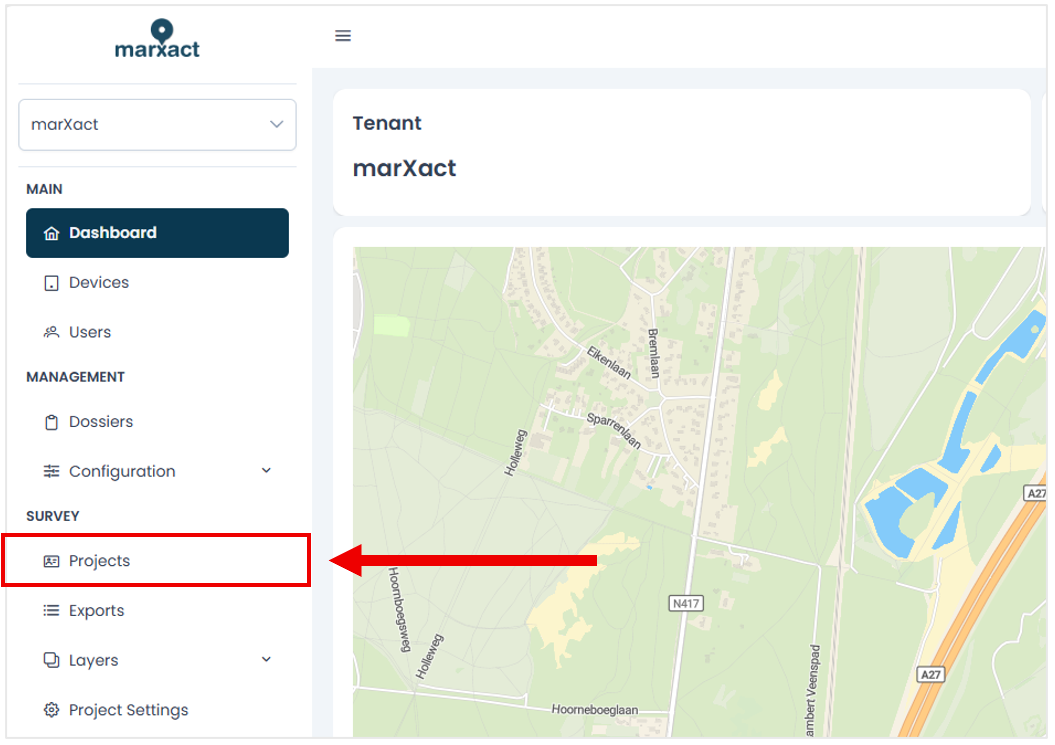
De eerste stap is het vinden van het importvenster vanuit het dashboard. Navigeer hiervoor naar de projectpagina via "Projecten" in de zijbalk.
Importeren tijdens het aanmaken van een project
Een bestand kan alleen in een project worden geïmporteerd. Als je nog geen project hebt, kun je er een aanmaken. Het voordeel is dat je met onze snelle importfunctie tegelijk een nieuw project aanmaakt én je bestand importeert. Selecteer ‘Importeren’ rechtsboven, waarna het importvenster voor bestanden opent.

Importeren in een bestaand project
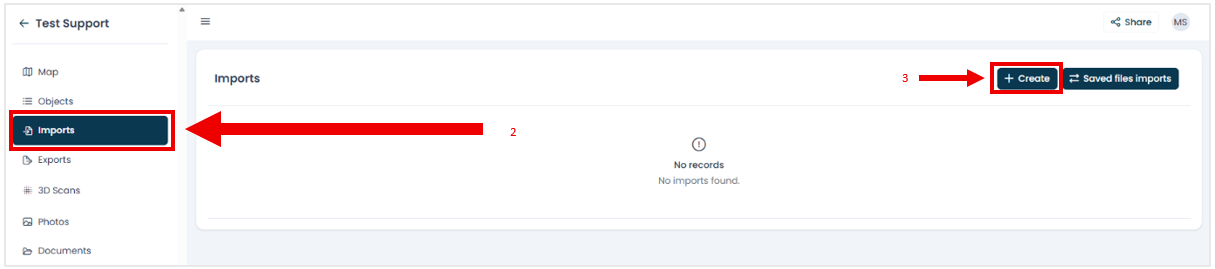
Heb je al een project, dan klik je vanaf het projectenoverzicht op het oogicoon rechts van je project om dit te openen. Binnen je project kun je in de zijbalk het tabblad ‘Imports’ selecteren om naar de lijst met je imports te gaan. Rechtsboven op de pagina met je imports kun je ‘+ Aanmaken’ selecteren om het venster voor het importeren van bestanden te openen.

Het importvenster
Het importvenster: bestandstype
Nu je het importvenster hebt geopend (vanaf de projectpagina of vanaf de importpagina binnen je project), kun je beginnen met het importeren van je data. Het eerste tabblad dat je ziet is "Bestandstype".
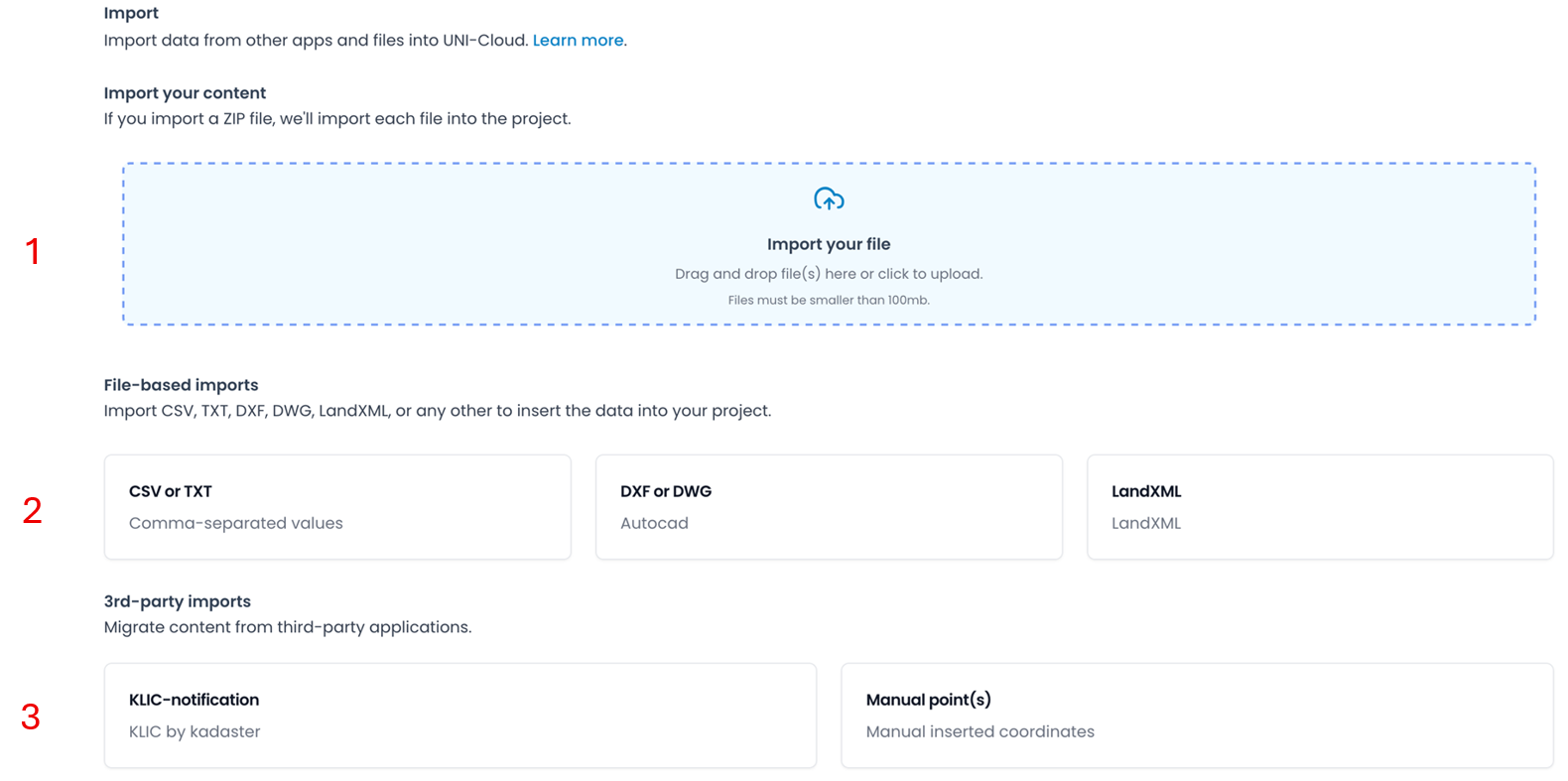
Er zijn drie manieren om je data te importeren: slepen, op bestandstype, en imports van derden. Slepen en importeren op bestandstype ondersteunen dezelfde bestandstypen; welke je ook kiest, de vervolgstappen zijn hetzelfde. Het belangrijkste verschil is dat je bij slepen ook ZIP-bestanden kunt gebruiken.
1) Importeren door te slepen
Je kunt je bestanden importeren door ze naar het blauwe importvak te slepen. Is het bestand een geldig bestandstype? Dan wordt het automatisch herkend. Klik je op het importvak, dan kun je zelf een bestand uploaden.
Meerdere bestanden importeren via een ZIP-map
Wil je meerdere databestanden tegelijk importeren, dan kan dat ook via het blauwe importvak. Sleep je een ZIP-map op het importvak, dan worden automatisch alle relevante databestanden uitgelezen.
Beperkingen bij het importeren
Houd er rekening mee dat er verschillende beperkingen gelden bij het importeren van een bestand. Zo moet het bestand een geldig bestandstype zijn met een maximale bestandsgrootte van 100 MB, en moeten de XYZ-coördinaten binnen het coördinatenreferentiesysteem (CRS) van het project vallen.
Voor ZIP-bestanden met meerdere bestanden gelden aanvullende beperkingen. Ten eerste mag het totale ZIP-bestand maximaal 100 MB groot zijn. Ten tweede moeten alle bestanden hetzelfde geldige bestandstype hebben, zoals .dxf, .dwg of .xml. Als de bestanden die je wilt importeren CSV-bestanden zijn, moeten ze bovendien allemaal dezelfde kopteksten hebben.
Het importvenster geeft een melding als je bestand niet aan de vereisten voldoet.
2) Importeren op basis van een specifiek bestandstype
Een andere manier om het bestand te selecteren dat je wilt importeren, is door op de knoppen voor specifieke bestandstypen te klikken. Deze openen je bestandsverkenner en tonen alleen bestanden van dat specifieke type. Handig als je grote mappen hebt met meerdere bestandstypen.
3) Gegevens importeren uit externe bronnen
KLIC-data
Werk je vanuit Nederland, dan werk je mogelijk met KLIC-data. Via de knop "KLIC-melding" importeer je KLIC-data met de bijbehorende KLIC-url en, indien nodig, de toegangscode van de KLIC-melding.
Handmatige punten
Als je een reeks coördinaten handmatig wilt invoeren, kun je dat doen door op de knop „Handmatige punt(en)“ te klikken. In het volgende venster kun je de coördinaten invoeren.
In de kolom ‘Laag’ kun je selecteren aan welke laag het handmatig ingevoerde punt moet worden toegevoegd. In de kolommen ‘X’ en ‘Y’ kun je respectievelijk de X- en Y-coördinaat invoeren. Optioneel kunt u het handmatig ingevoerde coördinatenpunt ook een naam geven in de kolom ‘Naam’ en een hoogtecoördinaat invoeren in de kolom ‘Z’. Als u nog een punt wilt invoeren, drukt u op de knop ‘+ Aanmaken’ in de onderste rij van de tabel. Hierdoor wordt een nieuwe rij toegevoegd waarin u een handmatig ingevoerd coördinatenpunt kunt invoeren. Als u een rij wilt verwijderen, drukt u op het rode pictogram naast de betreffende rij.

Het importvenster: uploaden
Nadat je een bestand hebt geselecteerd, word je doorgestuurd naar het tabblad ‘Uploaden’. Hier kun je controleren of je het juiste bestand hebt geselecteerd. Als dat niet het geval is, kun je op de rode X klikken en vervolgens op de knop ‘Bestand kiezen’ om handmatig een nieuw bestand van hetzelfde type te selecteren. Als je een ander bestandstype wilt kiezen, moet je teruggaan naar het tabblad ‘Bestandstype’ door er linksboven in het importvenster op te klikken.
Het importvenster: kolommen (alleen .csv-bestanden)
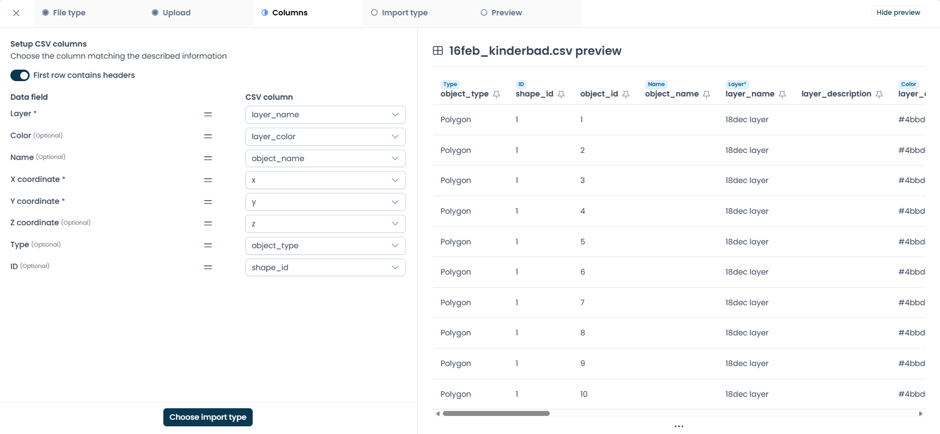
Wil je een .csv-bestand importeren, dan verschijnt een uniek tabblad: "Kolommen". Dit is een heel nuttig tabblad, want hier bepaal je welke kolommen relevante data bevatten. In de meeste gevallen gebeurt dit automatisch, maar je kunt het ook zelf handmatig aanpassen. Links wijs je per gegevensveld de bijbehorende kolom toe via de dropdownmenu's, die de kolommen uit je .csv-bestand tonen. Rechts zie je een voorbeeld van je .csv-bestand, zodat je makkelijker de juiste kolommen kunt toewijzen.
Het importvenster: importtype
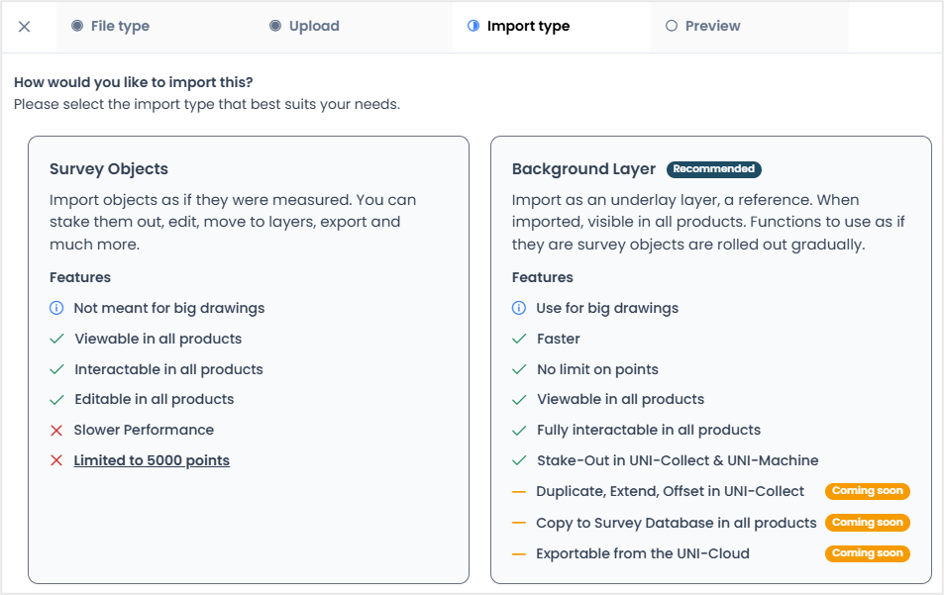
In het tabblad ‘Importtype’ kun je kiezen hoe de gegevens worden geïmporteerd. Kort gezegd zijn er twee opties:
- Survey Objecten - deels interactief, maar aanzienlijk sneller te importeren
- Achtergrondlaag – gedeeltelijk interactief, maar aanzienlijk sneller te importeren
Het wordt aanbevolen om de achtergrondlaag te gebruiken, aangezien dit een snellere manier is om gegevens te importeren, vooral bij grotere projecten. Kies alleen voor ‘Survey Objects’ als je interactie wilt hebben met de objecten in je gegevens, bijvoorbeeld om specifieke punten te bewerken.
Het importvenster: voorbeeld
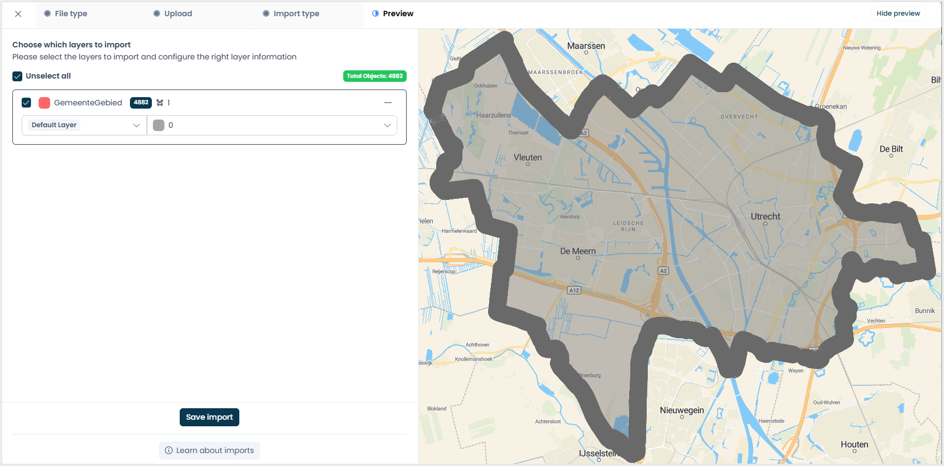
Op deze pagina zie je een praktisch voorbeeld van hoe het bestand in het systeem wordt weergegeven. Hier wijs je lagen toe, bepaal je welke lagen worden geïmporteerd, en start je de daadwerkelijke import van je bestand(en) in de UNI-Cloud.
Lagen selecteren en toewijzen voor import
Binnen UNI-Cloud is aan elk element (zoals punten, lijnen en polygonen) altijd een laag toegewezen. Elk bestand dat u importeert, bevat ofwel geen opgegeven lagen, ofwel zijn er al lagen opgegeven (zoals lagen uit een DWG- of DXF-bestand, of een laagkolomnaam in een .csv-bestand). Als u eerder lagen in uw account hebt aangepast, zijn deze beschikbaar tijdens het toewijzen.
Je hebt twee opties om bij het importeren een laag toe te wijzen:
- Wijs een laag uit je bestand toe aan een bestaande, aangepaste laag in UNI-Cloud
- Maak een nieuwe laag aan met de naam die rechtstreeks uit het bestand is overgenomen
Je kunt aangeven welke lagen je wilt importeren door het selectievakje naast de naam van de laag aan te vinken. Je kunt elke laag ook toewijzen aan een nieuwe of bestaande laag. Als je een laag aan een bestaande laag wilt toewijzen, kun je dat doen via het vervolgkeuzemenu rechtsonder bij elke laag. Wanneer een laag automatisch wordt toegewezen aan een bestaande laag, betekent dit dat de laag al bestaat in je UNI-Cloud-omgeving.
Als het voorbeeld er goed uitziet, kun je op de knop ‘Import opslaan’ klikken om het importproces te starten.
Het importvenster: laadscherm
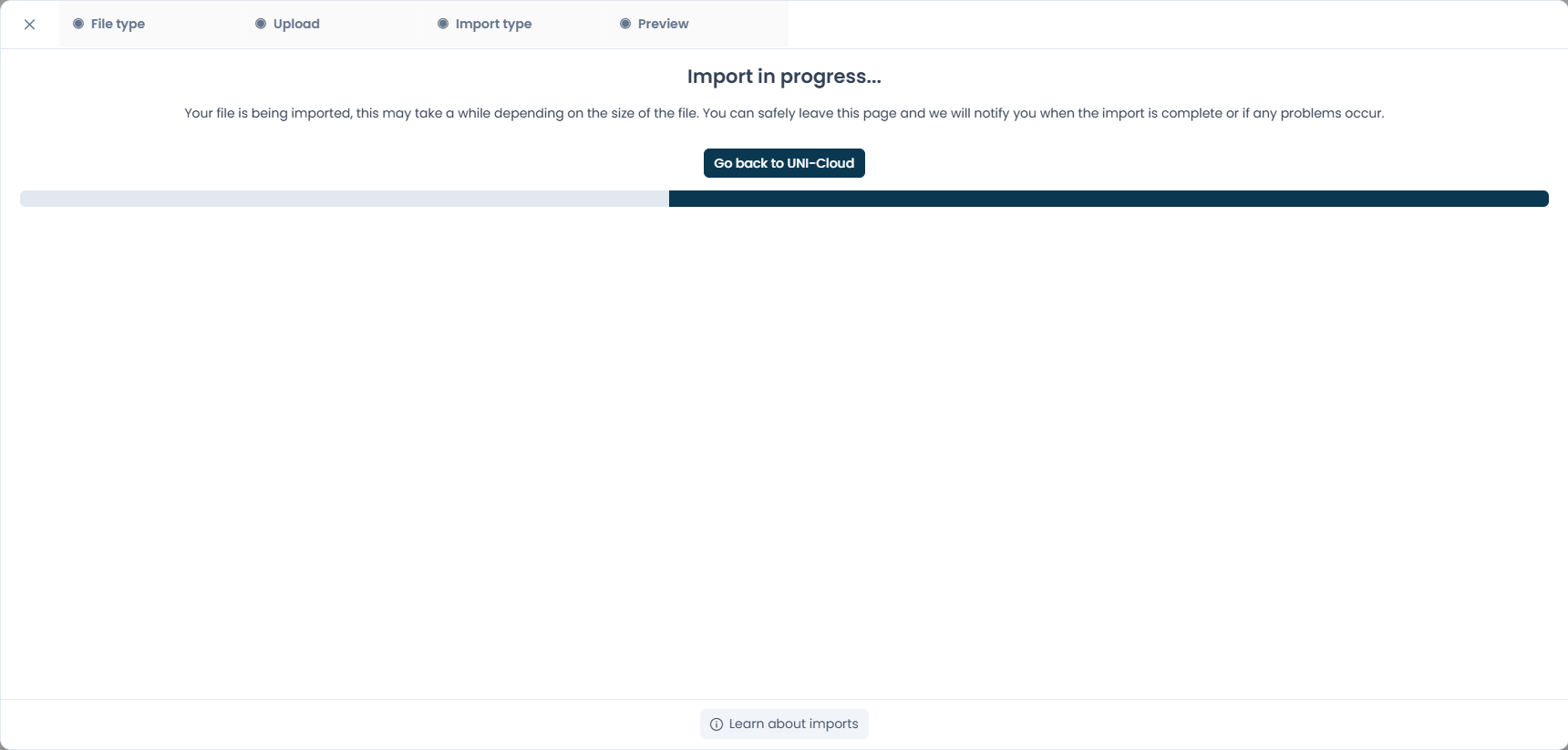
In het laatste venster wordt het laadscherm weergegeven. Op dat moment worden je gegevens daadwerkelijk in het systeem geïmporteerd. Sluit de pagina niet zelf af als je de laadbalk ziet. Wacht tot de pagina automatisch sluit, zodat het importeren correct kan worden voltooid. Nadat het importeren is voltooid, wordt de pagina automatisch vernieuwd en zie je de geïmporteerde gegevens terug onder je importen binnen het project.